Title: GitHub+PicGo 搭建自己的图床 · Issue #5 · CatOneTwo/GitHub-Tutorial · GitHub
Open Graph Title: GitHub+PicGo 搭建自己的图床 · Issue #5 · CatOneTwo/GitHub-Tutorial
X Title: GitHub+PicGo 搭建自己的图床 · Issue #5 · CatOneTwo/GitHub-Tutorial
Description: 图床一般是指储存图片的服务器,一般写作的同学需要把图片上传到图床。 图床有免费的付费的,自己的 GitHub 当然是免费的。 这篇文章介绍如何把自己的 GitHub 当作图床,使用开源软件 PicGo ,把图片上传到 GitHub。 当然了PicGo 除了可以把 GitHub 作为图床,还可以使用其他的图床。 我的操作系统是 windows 10,我们开始吧! 1.下载 PicGo PicGo 是 一个用于快速上传图片并获取图片URL链接的工具。 地址:https://...
Open Graph Description: 图床一般是指储存图片的服务器,一般写作的同学需要把图片上传到图床。 图床有免费的付费的,自己的 GitHub 当然是免费的。 这篇文章介绍如何把自己的 GitHub 当作图床,使用开源软件 PicGo ,把图片上传到 GitHub。 当然了PicGo 除了可以把 GitHub 作为图床,还可以使用其他的图床。 我的操作系统是 windows 10,我们开始吧! 1.下载 PicGo PicG...
X Description: 图床一般是指储存图片的服务器,一般写作的同学需要把图片上传到图床。 图床有免费的付费的,自己的 GitHub 当然是免费的。 这篇文章介绍如何把自己的 GitHub 当作图床,使用开源软件 PicGo ,把图片上传到 GitHub。 当然了PicGo 除了可以把 GitHub 作为图床,还可以使用其他的图床。 我的操作系统是 windows 10,我们开始吧! 1.下载 PicGo PicG...
Opengraph URL: https://github.com/CatOneTwo/GitHub-Tutorial/issues/5
X: @github
Domain: github.com
{"@context":"https://schema.org","@type":"DiscussionForumPosting","headline":"GitHub+PicGo 搭建自己的图床","articleBody":"\u003e 图床一般是指储存图片的服务器,一般写作的同学需要把图片上传到图床。\r\n\u003e\r\n\u003e 图床有免费的付费的,自己的 GitHub 当然是免费的。\r\n\u003e\r\n\u003e 这篇文章介绍如何把自己的 GitHub 当作图床,使用开源软件 PicGo ,把图片上传到 GitHub。\r\n\u003e\r\n\u003e 当然了PicGo 除了可以把 GitHub 作为图床,还可以使用其他的图床。\r\n\u003e\r\n\u003e 我的操作系统是 windows 10,我们开始吧!\r\n\r\n## 1.下载 PicGo\r\n\r\nPicGo 是 一个用于快速上传图片并获取图片URL链接的工具。\r\n\r\n地址:https://github.com/Molunerfinn/PicGo\r\n\r\n下载:https://github.com/Molunerfinn/PicGo/releases\r\n\r\n上面的链接是该工具的 GitHub 页面,下面的链接是下载页面,windows 点击 exe 下载即可。\r\n\r\n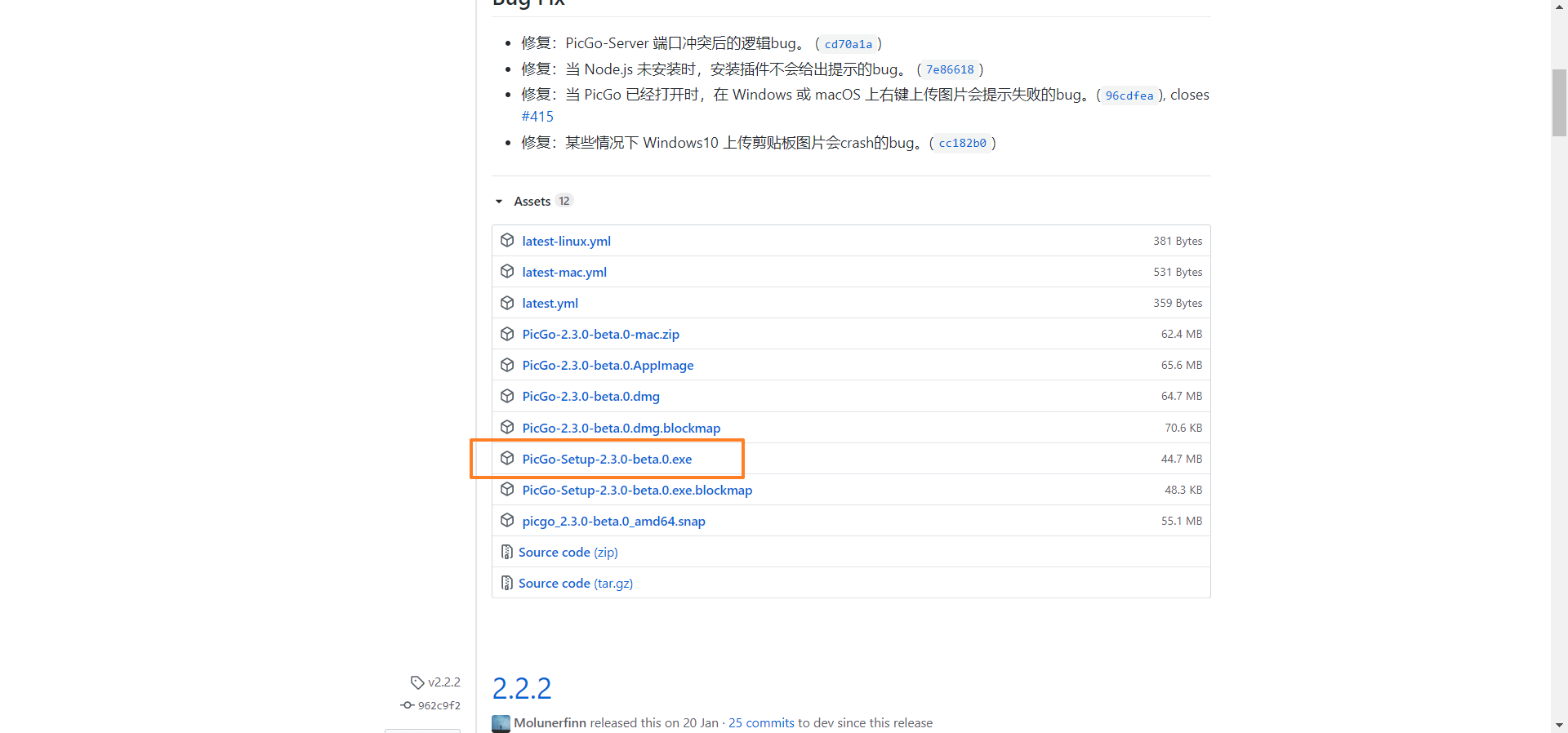\r\n\r\n下载后点击 exe 文件安装,一点儿都不复杂,安装后界面如下。\r\n\r\n\r\n\r\n## 2.创建存放图片的仓库\r\n\r\n首先你要有自己的 GitHub 账号,这里不再赘述。\r\n\r\n创建一个仓库,用来存放上传的图片,这个仓库名等会儿也要用到。\r\n\r\n\r\n\r\n创建好的仓库如下:\r\n\r\n\r\n\r\n## 3.获取token\r\n\r\n如果从本地往仓库上传图片,需要有类似于 **密钥** 的东西🔑,也就是这一步获取的 **token**。\r\n\r\n点击右上角的头像,选择 **settings** :\r\n\r\n\r\n\r\n进入设置页面,点击左侧的 **Developer Settings**:\r\n\r\n\r\n\r\n进入如下的页面,选择左侧的 **Personal access tokens**:\r\n\r\n\r\n\r\n接着,点击右上角的 **Generate new token** 按钮:\r\n\r\n\r\n\r\n进入新建 token 的页面,按照图片的提示完成设置,然后点击最下面的 **Generate token** 按钮:\r\n\r\n\r\n\r\n然后页面就会显示新生成的 **token**,是一串数字和字母的组合,复制下来,接下来要用。\r\n\r\n\r\n\r\n## 4.设置 PicGo\r\n\r\n打开 PicGo,点击左侧 **图床设置**,选择 **GitHub 设置**:\r\n\r\n\r\n\r\n下面是我填写的示范:\r\n\r\n- 设定仓库名:就是你的 GitHub 名/仓库名,注意斜杠两边不要有空格!我当时加了空格怎么都不对\r\n- 设定分支名:写 master 就行\r\n- 设定 Token:把刚刚生成的 token 填上\r\n- 指定存储路径:写成 img/ ,以后的图片都会存在 img 文件夹下,也可以写成其他路径\r\n- 设定自定义域名:这是固定的格式,**https://raw.githubusercontent.com/你的用户名/你的仓库名/master**\r\n\r\n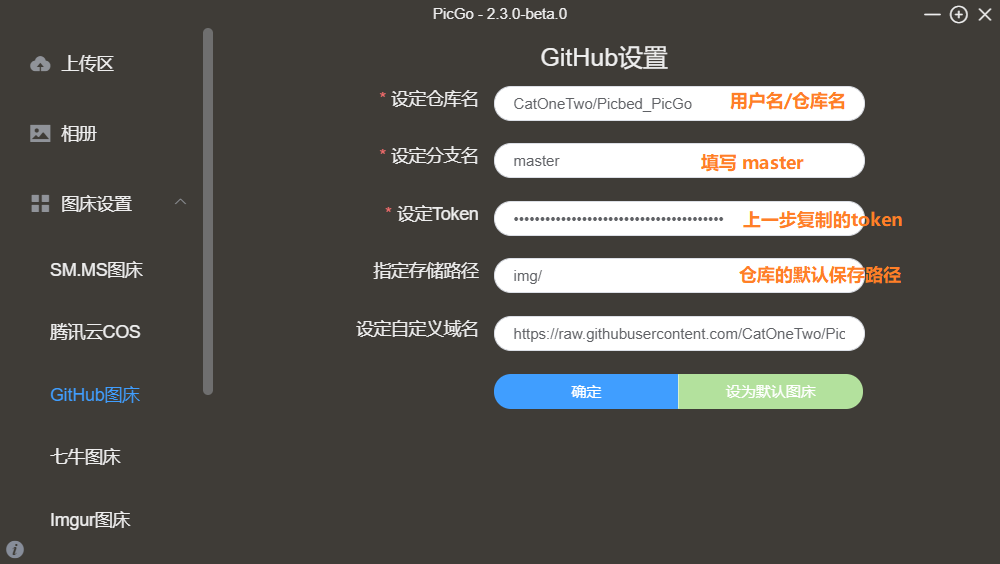\r\n\r\n然后点击确定即可,若配置的信息正确,在屏幕右下角会弹出设置成功的通知。\r\n\r\n\r\n\r\n## 5.上传图片\r\n\r\n设置好我们的 GitHub 图床,我们就能通过 PicGo 向图床上传图片啦✌\r\n\r\n点击软件左上角的 **上传区**,然后再中间的位置上传,可以拖拽图片,也可以点击选择文件,再最底下还能选择上传后图片的链接形式,默认为 **markdown**。\r\n\r\n\r\n\r\n这里我演示一下拖拽上传:\r\n\r\n\r\n\r\n上传成功后,右下角会弹出 **上传成功** 的提示:\r\n\r\n\r\n\r\n点击左边的相册,也会看到上传的图片,当然去 GitHub 仓库也能看到。点击复制,就能复制图片的 markdown 链接,完成👍\r\n\r\n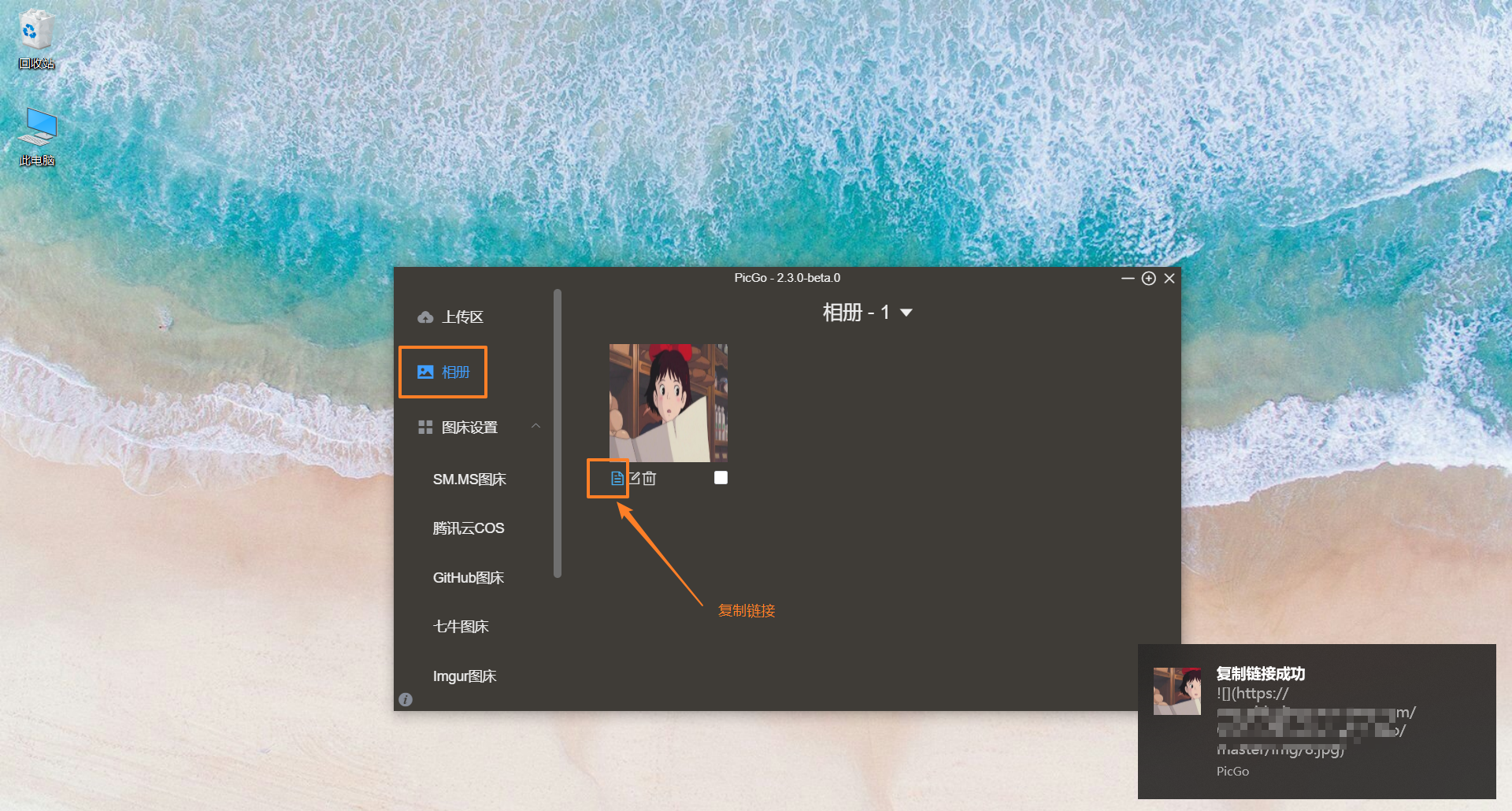\r\n\r\n最后说一句, GitHub 图床虽然免费,但是上传有些慢,也可能因为网络的原因上传失败,需要多试几次~\r\n\r\n---\r\n返回目录:[GitHub 实用系列](https://github.com/CatOneTwo/GitHub-Tutorial/blob/master/README.md#%E5%AE%9E%E7%94%A8%E7%B3%BB%E5%88%97)◀","author":{"url":"https://github.com/CatOneTwo","@type":"Person","name":"CatOneTwo"},"datePublished":"2020-06-11T13:01:37.000Z","interactionStatistic":{"@type":"InteractionCounter","interactionType":"https://schema.org/CommentAction","userInteractionCount":1},"url":"https://github.com/5/GitHub-Tutorial/issues/5"}| route-pattern | /_view_fragments/issues/show/:user_id/:repository/:id/issue_layout(.:format) |
| route-controller | voltron_issues_fragments |
| route-action | issue_layout |
| fetch-nonce | v2:4700fdb9-83f9-3266-ef1d-2992d8bef2c3 |
| current-catalog-service-hash | 81bb79d38c15960b92d99bca9288a9108c7a47b18f2423d0f6438c5b7bcd2114 |
| request-id | 928C:1B51C4:1A1C2D8:2250A8E:6992CBE4 |
| html-safe-nonce | 1ad121d9262e63fbd7a93393e03a5806db505f5ef839cf019e45eb219076f409 |
| visitor-payload | eyJyZWZlcnJlciI6IiIsInJlcXVlc3RfaWQiOiI5MjhDOjFCNTFDNDoxQTFDMkQ4OjIyNTBBOEU6Njk5MkNCRTQiLCJ2aXNpdG9yX2lkIjoiNDc3MDgzNTQzNjM1MTQ0MTg5MiIsInJlZ2lvbl9lZGdlIjoiaWFkIiwicmVnaW9uX3JlbmRlciI6ImlhZCJ9 |
| visitor-hmac | 8376d9044351f3926382105501b15e8ad02de1fb2ef4c32ab3d856b0abd33319 |
| hovercard-subject-tag | issue:636994861 |
| github-keyboard-shortcuts | repository,issues,copilot |
| google-site-verification | Apib7-x98H0j5cPqHWwSMm6dNU4GmODRoqxLiDzdx9I |
| octolytics-url | https://collector.github.com/github/collect |
| analytics-location | / |
| fb:app_id | 1401488693436528 |
| apple-itunes-app | app-id=1477376905, app-argument=https://github.com/_view_fragments/issues/show/CatOneTwo/GitHub-Tutorial/5/issue_layout |
| twitter:image | https://opengraph.githubassets.com/1bdc646226a717db23c8ce07fcb07b23f057c7722da284cdce2c0396199079b4/CatOneTwo/GitHub-Tutorial/issues/5 |
| twitter:card | summary_large_image |
| og:image | https://opengraph.githubassets.com/1bdc646226a717db23c8ce07fcb07b23f057c7722da284cdce2c0396199079b4/CatOneTwo/GitHub-Tutorial/issues/5 |
| og:image:alt | 图床一般是指储存图片的服务器,一般写作的同学需要把图片上传到图床。 图床有免费的付费的,自己的 GitHub 当然是免费的。 这篇文章介绍如何把自己的 GitHub 当作图床,使用开源软件 PicGo ,把图片上传到 GitHub。 当然了PicGo 除了可以把 GitHub 作为图床,还可以使用其他的图床。 我的操作系统是 windows 10,我们开始吧! 1.下载 PicGo PicG... |
| og:image:width | 1200 |
| og:image:height | 600 |
| og:site_name | GitHub |
| og:type | object |
| og:author:username | CatOneTwo |
| hostname | github.com |
| expected-hostname | github.com |
| None | 42c603b9d642c4a9065a51770f75e5e27132fef0e858607f5c9cb7e422831a7b |
| turbo-cache-control | no-preview |
| go-import | github.com/CatOneTwo/GitHub-Tutorial git https://github.com/CatOneTwo/GitHub-Tutorial.git |
| octolytics-dimension-user_id | 37036415 |
| octolytics-dimension-user_login | CatOneTwo |
| octolytics-dimension-repository_id | 263307514 |
| octolytics-dimension-repository_nwo | CatOneTwo/GitHub-Tutorial |
| octolytics-dimension-repository_public | true |
| octolytics-dimension-repository_is_fork | false |
| octolytics-dimension-repository_network_root_id | 263307514 |
| octolytics-dimension-repository_network_root_nwo | CatOneTwo/GitHub-Tutorial |
| turbo-body-classes | logged-out env-production page-responsive |
| disable-turbo | false |
| browser-stats-url | https://api.github.com/_private/browser/stats |
| browser-errors-url | https://api.github.com/_private/browser/errors |
| release | 84dcb133269e3cfe6e0296cc85fbacb92cae92bb |
| ui-target | full |
| theme-color | #1e2327 |
| color-scheme | light dark |
Links:
Viewport: width=device-width


